
Hướng dẫn cài đặt RDP Guardian
RDP Guardian theo dõi kết nối Remote Desktop của bạn. Khi mất mạng làm Remote Desktop báo lỗi (ví dụ lỗi 0x204), RDP Guardian tự đóng cửa sổ lỗi và kết nối lại ngay khi có mạng.
1. Yêu cầu
- Windows 10 hoặc Windows 11 (64-bit)
- Đã từng kết nối được tới máy chủ bằng Remote Desktop Connection (có sẵn trong Windows)
- Khoảng 160 MB dung lượng trống
- Không cần quyền quản trị (Administrator), không cần cài Python hay phần mềm nào khác
2. Tải về
- Tải file RDPGuardianSetup-0.4.1.exe (34.9 MB).
- (Không bắt buộc) Kiểm tra file tải về còn nguyên vẹn: mở PowerShell và chạy
Get-FileHash "$env:USERPROFILE\Downloads\RDPGuardianSetup-0.4.1.exe" -Algorithm SHA256
Kết quả phải trùng với mã sau:8174D45BD00C031147218BD2EE65A78BB01C238C1CB605211A4DD84158E1A882
3. Cài đặt
- Nhấp đúp file RDPGuardianSetup-0.4.1.exe.
- Nếu Windows hiện màn hình xanh “Windows protected your PC”: bấm More info (Thông tin bổ sung), rồi bấm Run anyway (Vẫn chạy).
- Trong trình cài đặt, bấm Tiếp tục (giữ thư mục mặc định). Ở màn hình Chọn tùy chọn, nên tích cả hai ô:
- Tạo biểu tượng trên Desktop
- Tự khởi động RDP Guardian khi đăng nhập Windows — để ứng dụng luôn chạy nền và bảo vệ kết nối
- Bấm Cài đặt, rồi Hoàn tất. RDP Guardian tự mở sau khi cài xong.
- Tải file RDPGuardianSetup-0.2.2.exe (33.7 MB).
- (Không bắt buộc) Kiểm tra mã SHA-256 như bước 2 (thay tên file), kết quả phải là:
62EF14A2D75D3C772D129CD3774AEE7993F8D2011FD9C43A68A6EC810968D43C
- Nhấp đúp file và cài như các bước ở trên. Nếu máy đã có bản khác, cứ cài đè — cấu hình được giữ nguyên.
4. Lần đầu sử dụng (chỉ làm một lần)
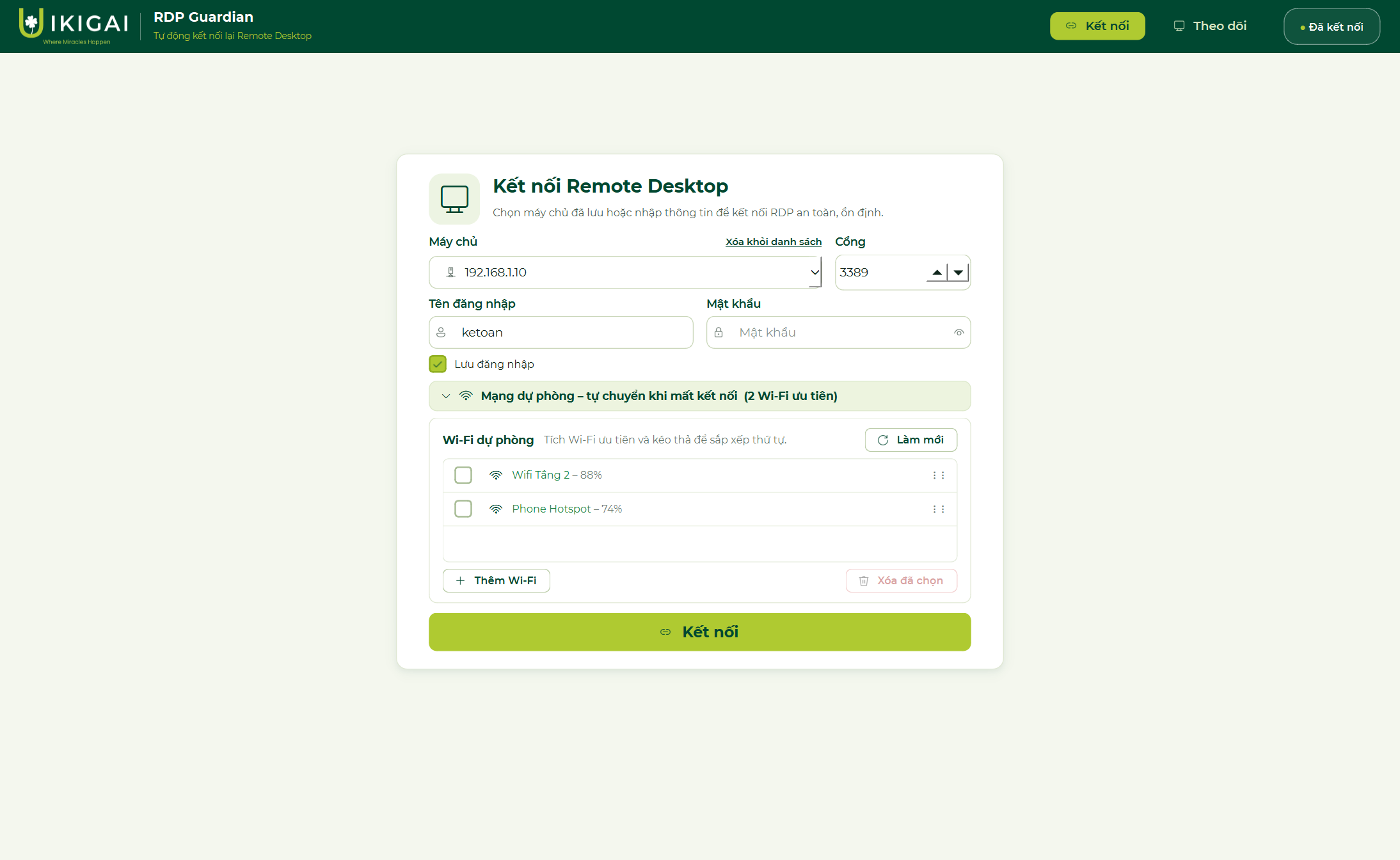
- Ở tab Kết nối, ô Máy chủ đã gợi ý sẵn máy chủ bạn kết nối gần đây (bấm mũi tên để chọn các máy chủ đã lưu). Kiểm tra địa chỉ và cổng (mặc định
3389). - Nhập Tên đăng nhập và Mật khẩu của máy chủ, giữ dấu tích Lưu đăng nhập, rồi bấm Kết nối.
- Hộp thoại Ghi nhớ chứng chỉ hiện ra (chỉ lần đầu): kiểm tra thông tin và bấm Ghi nhớ. Remote Desktop mở ra và RDP Guardian tự chuyển sang tab Theo dõi.
Mạng dự phòng (tùy chọn)
- Mở mục Mạng dự phòng ở tab Kết nối, bấm Thêm Wi-Fi để chọn các Wi-Fi ưu tiên (ví dụ Wi-Fi tầng khác, Wi-Fi phát từ điện thoại) và kéo thả để xếp thứ tự. Thay đổi được lưu ngay.
- Khi mất mạng hơn 8 giây, RDP Guardian tự chuyển sang Wi-Fi ưu tiên, rồi tới các Wi-Fi khác máy đã từng kết nối được.
- Ở tab Theo dõi, khung Mạng Wi-Fi bên phải hiện các Wi-Fi xung quanh: màu xanh là đã kết nối được, màu xám là cần mật khẩu. Nhấp đúp để đổi mạng hoặc nhập mật khẩu Wi-Fi mới.
5. Sử dụng hằng ngày
- Mở ứng dụng bằng biểu tượng RDP Guardian trên Desktop hoặc trong menu Start.
- Bấm nút X: ứng dụng không tắt mà thu nhỏ xuống khay hệ thống (góc phải thanh taskbar) và vẫn bảo vệ kết nối.
- Muốn tắt hẳn: chuột phải biểu tượng ở khay → Thoát RDP Guardian.
| Chấm màu trên biểu tượng ở khay | Ý nghĩa |
|---|---|
| Xanh lá | Đã kết nối |
| Cam | Đang kết nối lại |
| Đỏ | Mất kết nối |
| Tím | Cần bạn nhập mật khẩu hoặc xác nhận |
6. Cập nhật lên bản mới
Từ bản 0.4.0, RDP Guardian tự kiểm tra bản mới. Khi có, nút “Có bản …” hiện ở góc trên ứng dụng (và có thông báo ở khay hệ thống): bấm vào, xem có gì mới rồi bấm Cập nhật ngay. Ứng dụng tự tải, kiểm tra mã SHA-256, cài đè và mở lại — cấu hình và lịch sử được giữ nguyên. Bạn cũng có thể chuột phải biểu tượng ở khay → Kiểm tra cập nhật.
Với bản cũ hơn 0.4.0: tải bản mới ở trang này và cài đè như bước 3. Nếu RDP Guardian đang chạy, trình cài đặt sẽ tự đóng nó trước khi cập nhật.
7. Gỡ cài đặt
Vào Settings → Apps → Installed apps, tìm RDP Guardian, bấm Uninstall. Trình gỡ sẽ hỏi bạn có muốn xóa luôn cấu hình và lịch sử không.